
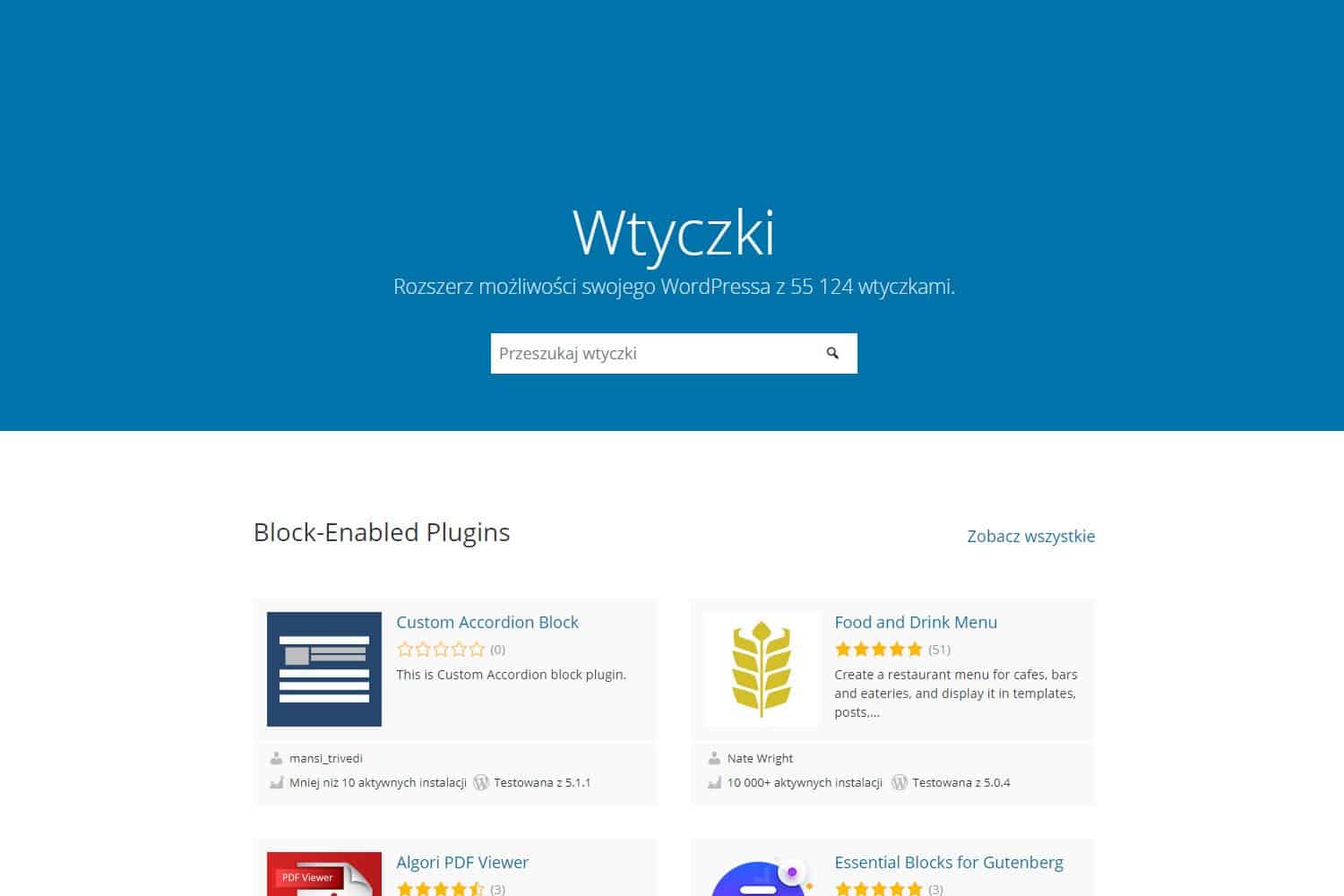
Wtyczki, czyli z języka angielskiego plugins, to dodatki, które zwiększają funkcjonalność WordPressa. Obecnie dostępnych jest ich ponad 30 000, a liczba ta stale rośne. Pomagają one użytkownikom poprzez ulepszanie wyglądu strony, ułatwienie pozycjonowania czy też dodawanie nowych, praktycznych funkcji do serwisu.
Wtyczki można pobierać bezpośrednio z bazy dodatków lub z portali ich twórców, a po ich instalacji możliwa jest dalsza konfiguracja w panelu administratora. Umiejętność wgrania pluginów na różne sposoby okazuje się niezbędna, kiedy potrzebne są nam wtyczki płatne, trudno dostępne lub tworzone na zamówienie. Jak więc przebiegają różne typy instalacji dodatków do WordPressa?
1. Ręczna instalacja wtyczek na serwerze FTP
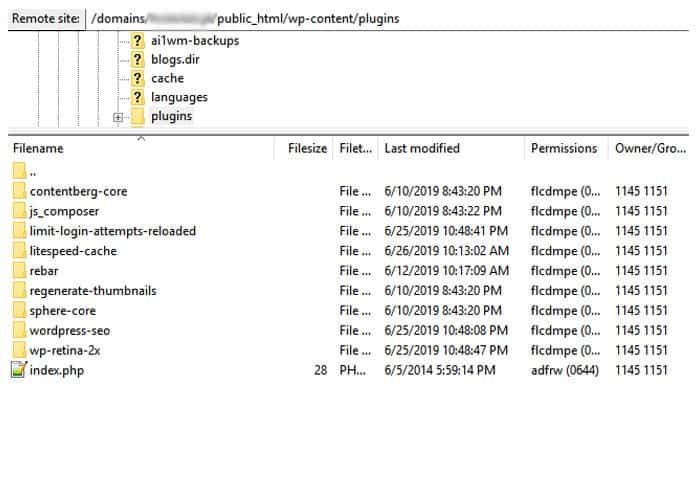
- Ręczną instalację na serwerze FTP rozpoczynamy od pobrania wtyczki z bazy lub ze strony jej autora i rozpakowania paczki archiwum .zip na dysku komputera.
- Następnie łączymy się z serwerem za pomocą klienta FTP i umieszczamy pliki w katalogu /wp-content/plugins.
- Kolejnym krokiem jest zalogowanie się do panelu administratora. W opcji „wtyczki”, którą możemy znaleźć w menu, zobaczymy zainstalowany w ten sposób plugin.
- Na koniec wystarczy jedynie kliknąć w przycisk „Włącz”, aby uruchomić wtyczkę na stronie lub dokonać jej konfiguracji.
2. Ręczna instalacja wtyczki w panelu administratora
- Ten sposób rozpoczynamy tak samo, jak ręczną instalację na serwerze FTP, czyli poprzez pobranie wtyczki z bazy lub strony autora.
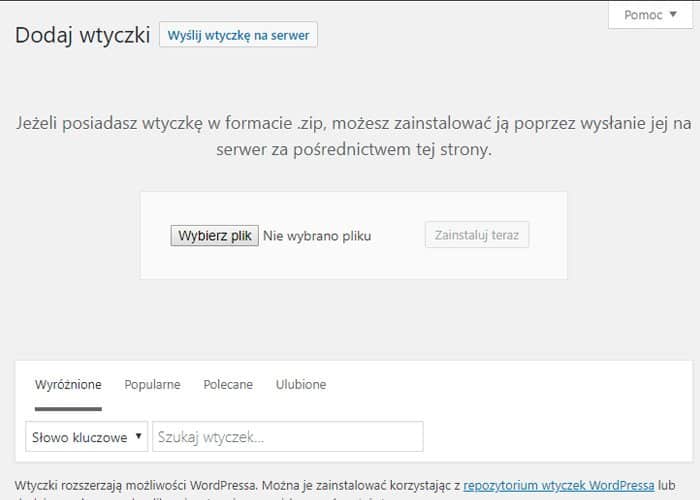
- Następnie logujemy się do panelu administratora WordPressa i w opcji menu – wtyczki – klikamy przycisk „Dodaj nową”.
- Kolejnym krokiem jest przesłanie pobranego pliku z dysku komputera za pomocą przycisku „Wyślij wtyczkę na serwer”. Należy przy tym pamiętać, że wgrywany plik musi mieć format spakowanego archiwum .zip. Operację potwierdzamy przyciskiem „Instaluj”.
- Zainstalowana w ten sposób wtyczka pojawia się tak, jak poprzednia na liście dodatków. W menu – zainstalowane wtyczki- możemy ją następnie skonfigurować lub uruchomić bez konfiguracji.
3. Automatyczna instalacja pluginu w panelu administratora
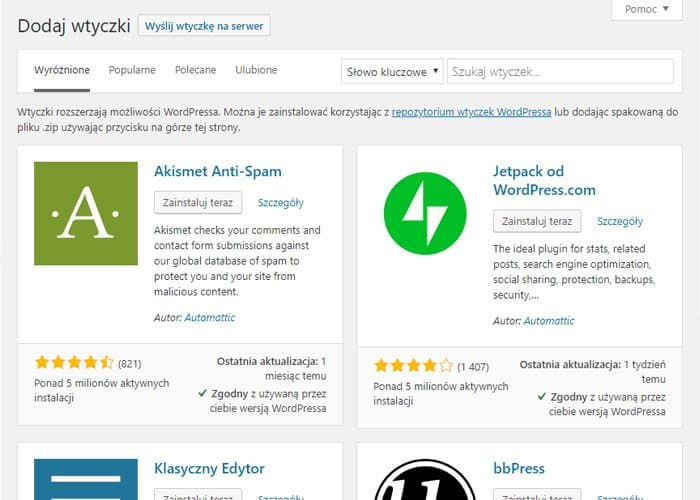
- Metoda automatycznej instalacji jest najbardziej polecanym sposobem, jednak również najbardziej ograniczonym, co do funkcjonalności. Nie musimy uprzednio pobierać pluginów na dysk komputera, wypakowywać ich ani wgrywać. Wystarczy, że zalogujemy się do panelu administratora WordPressa i w opcji menu klikniemy przycisk „wtyczki”.
- Kolejnym krokiem jest wybór „Dodaj nową” i wyszukanie pożądanego dodatku z listy, poprzez wpisanie nazwy w okienko wyszukiwarki.
- Interesujący nas plugin wgrywamy przyciskiem „Zainstaluj”. Wtyczka od razu pojawia się w menu – zainstalowane wtyczki – na liście dostępnych dodatków, gdzie możemy ją dowolnie skonfigurować lub bezpośrednio uruchomić.
Wybór właściwej wtyczki
Poprawne działanie wtyczki nie zależy jedynie od procesu jej wgrania, ale również od samego pluginu. Darmowe dodatki z repozytorium bardzo często są bowiem porzucane przez swoich twórców, co oznacza, że mogą nie być już kompatybilne z nowszymi wersjami WordPressa.
Wybierając wtyczkę należy w pierwszej kolejności zwrócić uwagę na ilość opinii innych użytkowników, a dopiero później na ogólną ocenę. Pod nią mamy również informację o ilości aktywnych instalacji. Powinna być ona jak najwyższa, najlepiej liczona w milionach.
Ostatnią kwestią jest data ostatniej aktualizacji pluginu. Jeżeli upłynęło od niej parę miesięcy, powinniśmy dokładnie się jej przyjrzeć zanim postanowimy zainstalować ją na swoim panelu, może bowiem przynieść nam więcej szkody niż pożytku.
Warto również uprzednio przetestować jej działanie na niezależnej instalacji roboczej WordPressa, a dopiero później wgrać ją na docelowy panel użytkownika.
Wtyczki są bardzo przydatnymi dodatkami do WordPressa, które pozwalają dowolnie modyfikować i rozszerzać funkcjonalność serwisu. Warto opanować umiejętność wszystkich trzech metod instalacji, aby móc korzystać nie tylko z pluginów dostępnych w repozytorium, ale również innych, bardziej ekskluzywnych dodatków pobranych wprost ze strony twórców.


